
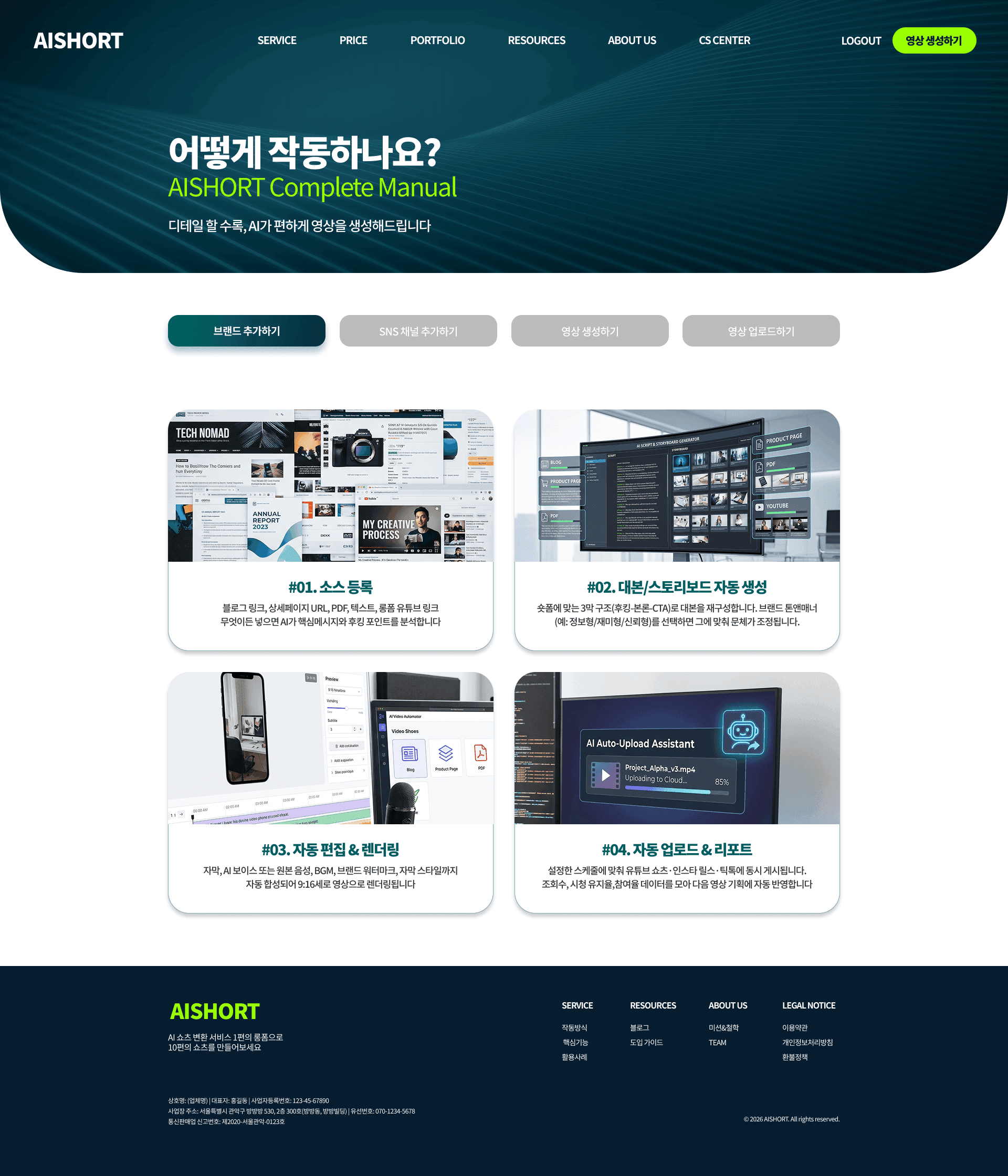

#01. 대시보드로 이동
zenvo 로그인 후 메뉴바에 ‘영상 생성하기’ 버튼을 통해 대시보드 페이지로 이동합니다.

zenvo Complete Manual
디테일 할 수록, AI가 편하게 영상을 생성해드립니다
zenvo 로그인 후 메뉴바에 ‘영상 생성하기’ 버튼을 통해 대시보드 페이지로 이동합니다.
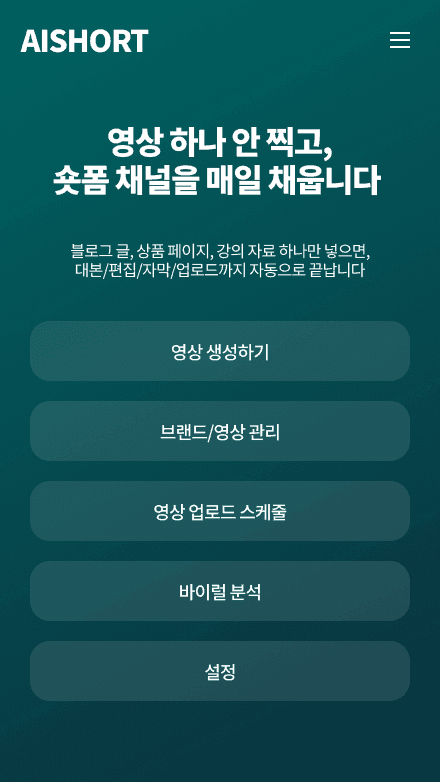
대시보드 메뉴에서 ‘영상 생성하기’를 클릭하여, 영상 생성을 시작합니다.
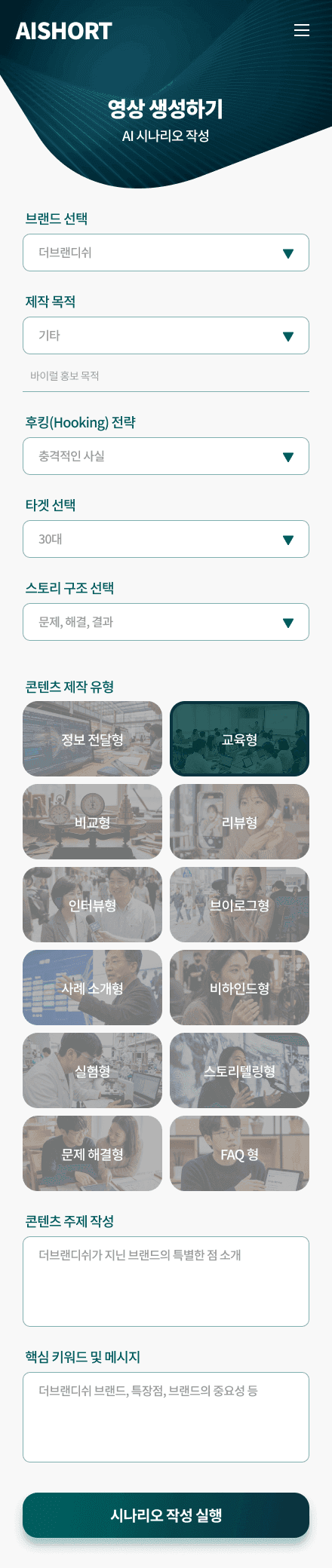
영상 생성하기 중, ‘시나리오’에 대한 기본적인 정보를 입력하거나 선택합니다.
‘시나리오’ 설정에서 중요한 콘텐츠 제작 유형을 선택합니다.
콘텐츠 주제와 핵심 키워드, 메시지 등 프롬프트에 중요한 내용들을 입력합니다.
앞의 시나리오 기본 내용 입력을 완료 후, ‘시나리오 작성 실행’ 버튼을 누릅니다.
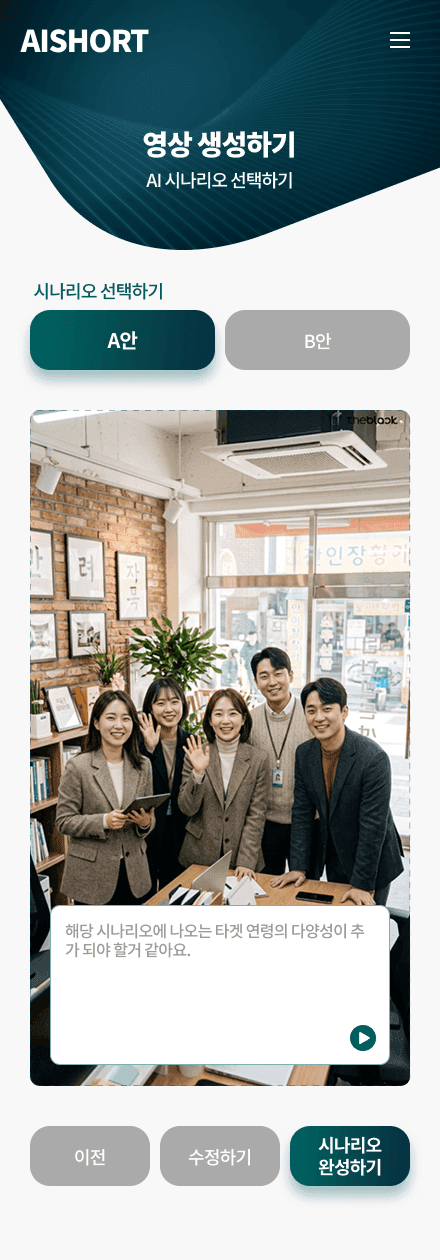
생성된 두 가지 시나리오 중, 한 개를 선택합니다.
선택한 시나리오의 수정할 부분이 있을 경우, ‘수정하기’를 눌러 프롬프트 창을 열고, 수정할 내용을 입력한 후 실행하여 수정합니다.
시나리오 수정까지 완료된 것을 확인 후, 아래 ‘시나리오 완성하기’ 버튼을 클릭하여, 다음 단계(화면연출/스토리보드)로 이동합니다.