
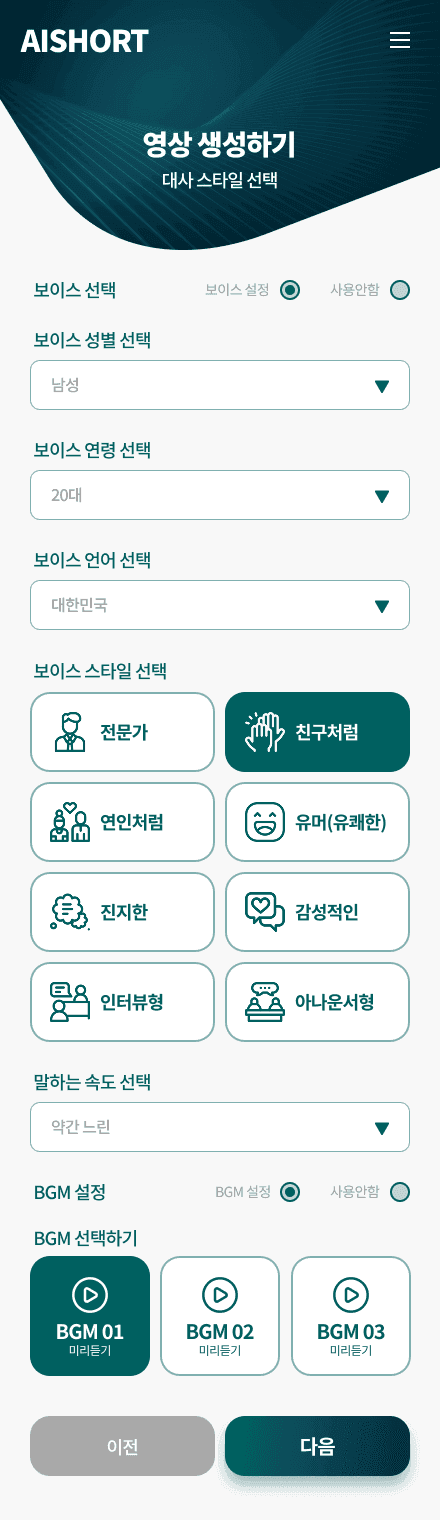

#01. 대사/BGM 설정 후 이어서 진행
‘영상 생성하기(대사/BGM)’ 항목에서 이어지는 매뉴얼 입니다.

zenvo Complete Manual
디테일 할 수록, AI가 편하게 영상을 생성해드립니다
‘영상 생성하기(대사/BGM)’ 항목에서 이어지는 매뉴얼 입니다.
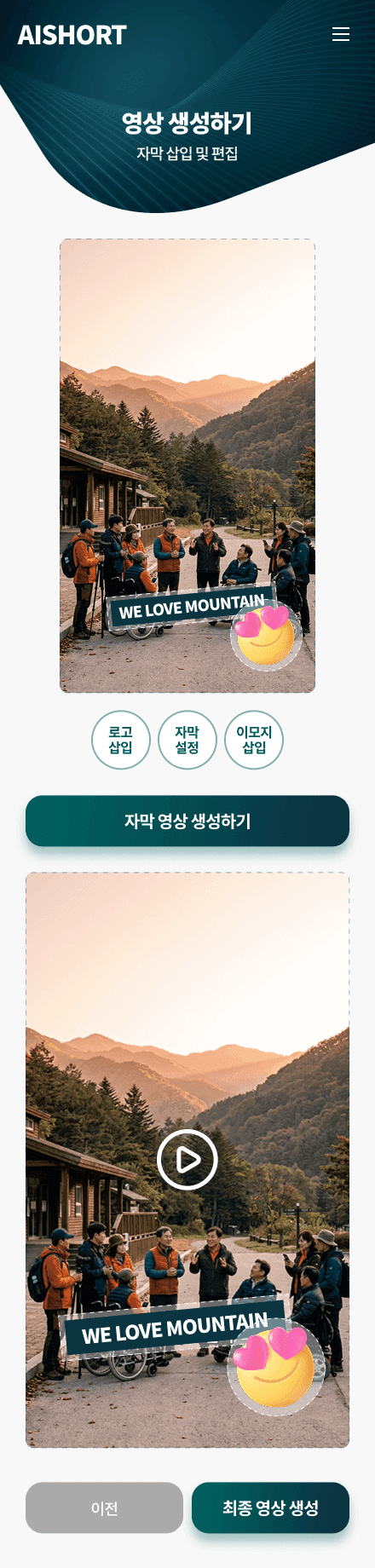
생성된 화면을 기준으로 자막과 로고, 이모지 등을 삽입하여 위치를 조정하고 편집합니다.
편집이 완료되면, 아래 ‘자막 영상 생성하기’ 버튼을 클릭하여, 초안 영상을 생성합니다.
초안 영상을 확인 후, 수정하고 싶은 부분이 있다면 위에서 다시 편집 후, 생성과 확인을 진행합니다.
영상 확인 후 이상이 없다면, ‘최종 영상 생성’을 눌러서 영상을 생성하여, 최종 영상을 리뷰합니다.
