
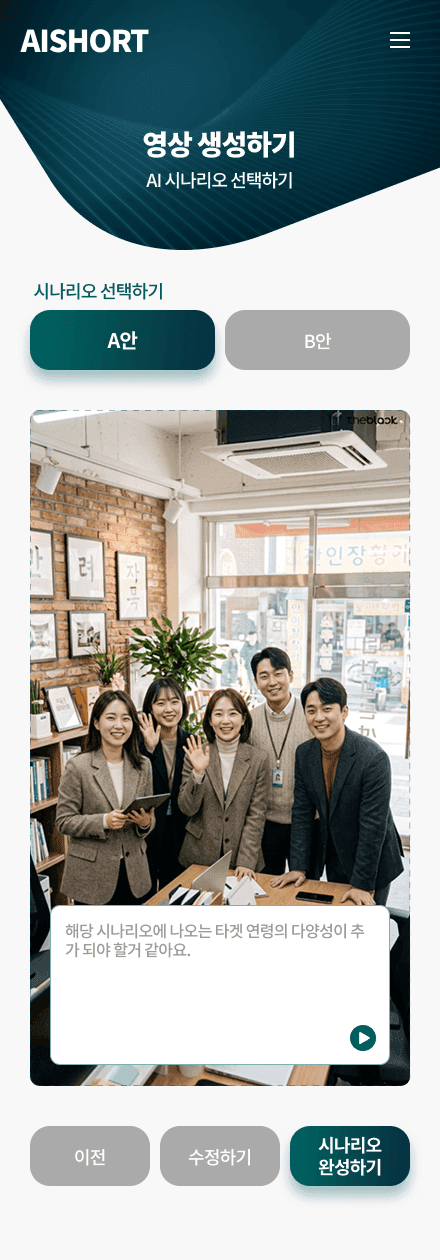

#01. 시나리오 완성 후 이어서 진행
‘영상 생성하기(시나리오)’ 항목에서 ‘시나리오 완성하기’ 부터 이어지는 매뉴얼 입니다.

zenvo Complete Manual
디테일 할 수록, AI가 편하게 영상을 생성해드립니다
‘영상 생성하기(시나리오)’ 항목에서 ‘시나리오 완성하기’ 부터 이어지는 매뉴얼 입니다.
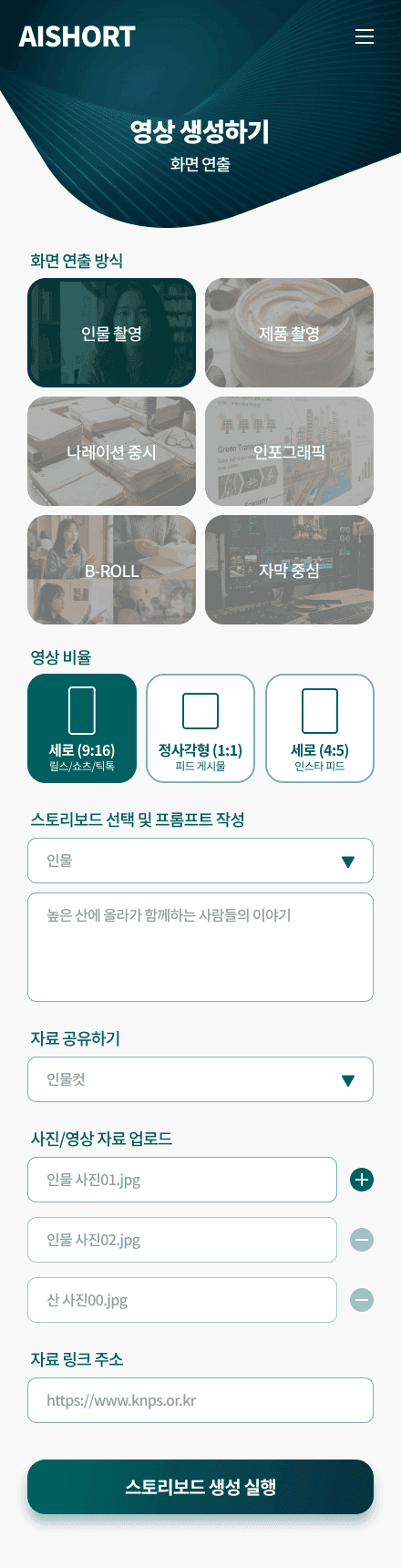
‘시나리오 완성하기’를 누르면 이어지는 ‘화면 연출(스토리보드)’ 에서, 원하는 화면 연출 방식을 선택합니다.
사용할 영상(쇼츠) 비율과, 기본적인 스토리보드를 구성할 유형을 선택 후 프롬프트를 입력합니다.
스토리보드 생성에 필요한 추가 자료에 대한 유형을 선택 후, 관련 자료(이미지/영상)를 업로드 합니다.
스토리보드 생성에 참고할 링크 주소를 입력 후, 추가할 내용이 없을 경우 ‘스토리보드 생성 실행’ 버튼을 누릅니다.
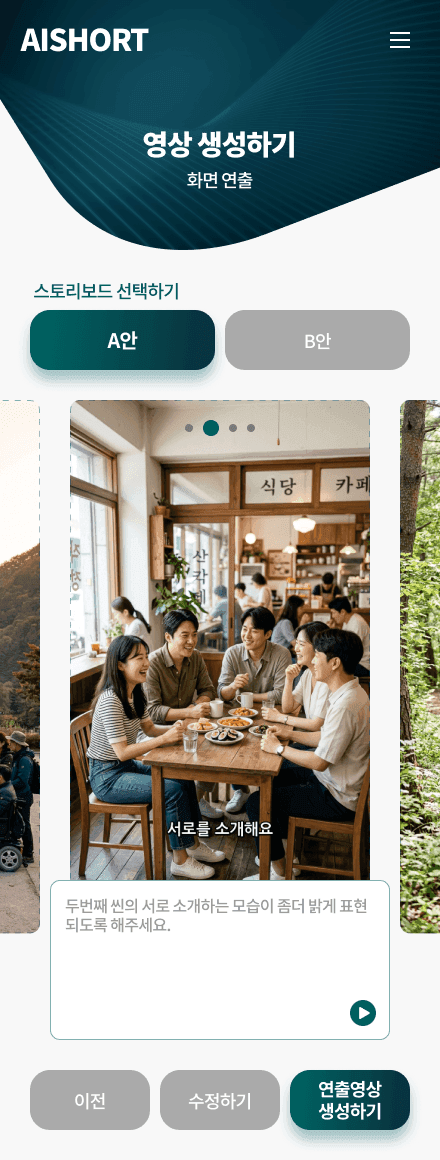
생성된 두 가지 스토리보드 중, 원하는 스토리보드를 선택합니다.
선택한 스토리보드의 수정할 부분이 있을 경우, ‘수정하기’를 눌러 프롬프트 창을 열고, 수정할 내용을 입력한 후 실행하여 수정합니다.
스토리보드 수정까지 완료된 것을 확인 후, 아래 ‘연출영상 생성하기’ 버튼을 클릭하여, 연출영상 초안을 생성합니다.
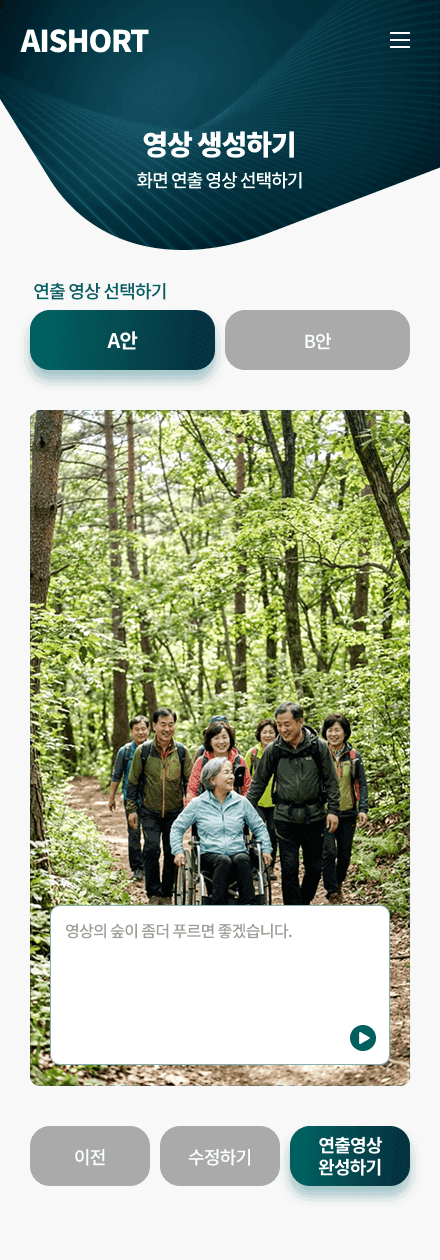
생성된 두 가지 연출 영상 초안 중, 원하는 영상을 선택합니다.
선택한 연출 영상의 수정할 부분이 있을 경우, ‘수정하기’를 눌러 프롬프트 창을 열고, 수정할 내용을 입력한 후 실행하여 수정합니다.
연출 영상 수정이 완료된 것을 확인 후, 아래 ‘연출영상 완성하기’ 버튼을 클릭하여, 다음 ‘영상생성 하기(대사/BGM)’를 진행합니다.
